
โปรแกรมสำรองข้อมูลอัตโนมัติทุกวัน Everyday Auto Backup
เป็นโปรแกรมสำหรับ Windows เพื่อจะสำรองข้อมูลจาก directory ที่สำคัญ ไป directory สำรอง
Download โปรแกรม Everyday Auto Backup ได้ที่
https://www.colo.in.th/files/Everyday_Auto_Backup_Setup.exe
ดำเนินการติดตั้ง โปรแกรม Everyday Auto Backup
ขั้นตอนการทำงาน เมื่อเปิดโปรแกรมเรียบร้อยแล้วจะได้หน้าตาดังภาพ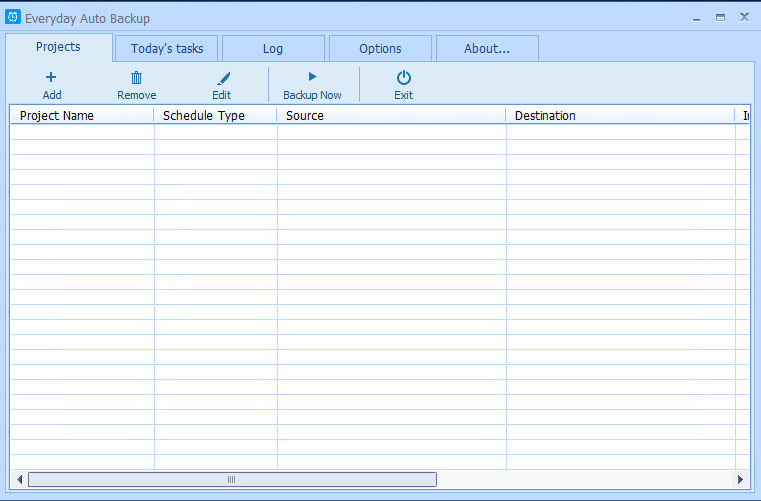
เพิ่มงานที่ต้องการ Backup โดยคลิกที่เมนู Add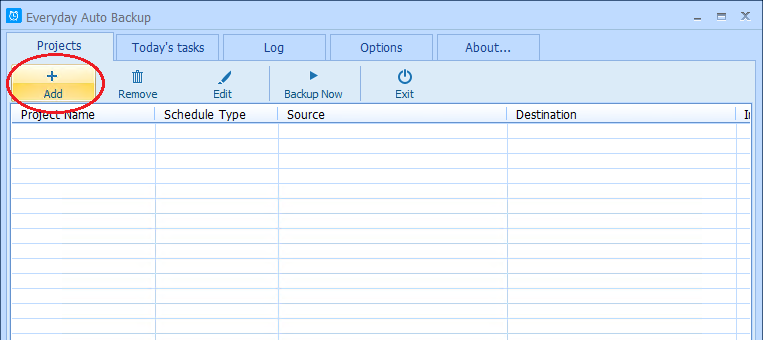
กำหนดรายละเอียดงานที่ต้องการสำรอง ชื่อ รายละเอียด Folder ต้นทาง, Folder ปลายทาง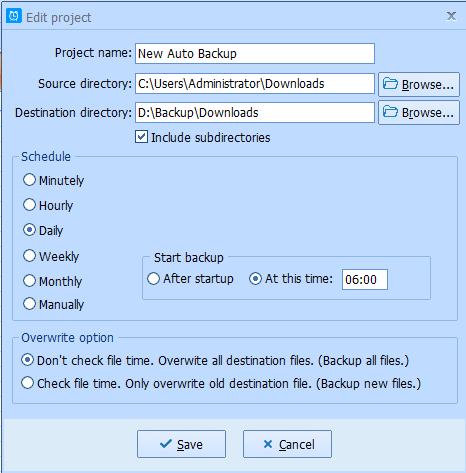
Project name : ชื่อ Project
Source directory : Folder ต้นทาง เช่น C:\Users\Administrator\Downloads
Destination directory : Folder ปลายทางที่ต้องการสำรองข้อมูลไว้ เช่น
Include subdirectories Copy ข้อมูลภายใน Folder ทั้งหมด (แนะนำ)
Schedule กำหนดเวลาสำรองข้อมูล
Minutely : สำรองข้อมูลระดับนาที สามารถเลือกทำงานทุกๆ 10-60 นาที
Hourly : สำรองข้อมูลระดับชั่วโมง สามารถเลือกทำงานทุกๆ 1-24 ชั่วโมง
Daily : สำรองข้อมูลทุกๆวัน กำหนดเวลาในแต่ละวัน เช่น ทุกๆ 06:00
Weekly : สำรองข้อมูลรายสัปดาห์ สามารถเลือกวันและเวลาที่ต้องการสำรอง
Monthly : สำรองข้อมูลตามวันที่ตามต้องการ
Manually : สำรองข้อมูลด้วยตัวเอง
Overwrite option ตัวเลือกการเขียน
Don't check file time. Overwite all destination file. (Backup all files.) สำรองข้อมูลทุกไฟล์
Check file name. Only overwrite old destination. (Backup new files.) สำรองข้อมูลไฟล์ใหม่ที่มีการอัปเดท
เลือก Save เพื่อบันทึก Project Backup
กรณี Error ตามภาพ เพราะ ไม่พบ Folder ปลายทาง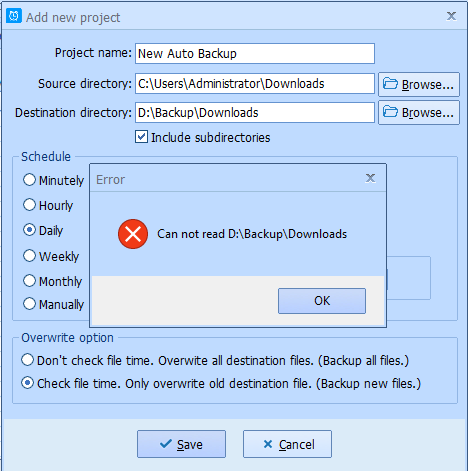
เมื่อเพิ่มเสร็จแล้วจะมีรายละเอียดแจ้งดังภาพ สามารถแก้ไขหรือลบ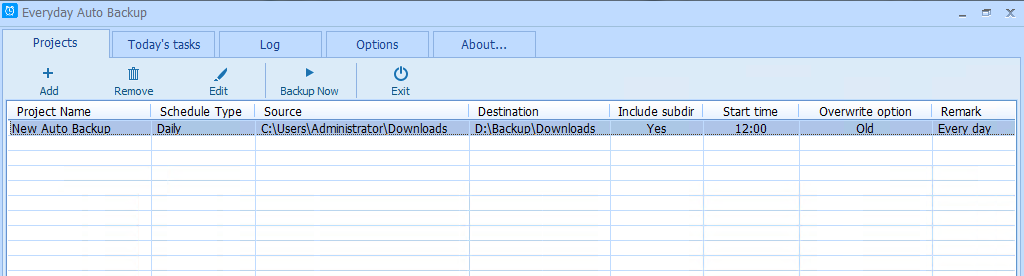
สำหรับเมนู Today's tasks เป็นเมนูดู Project ที่รอเวลา Start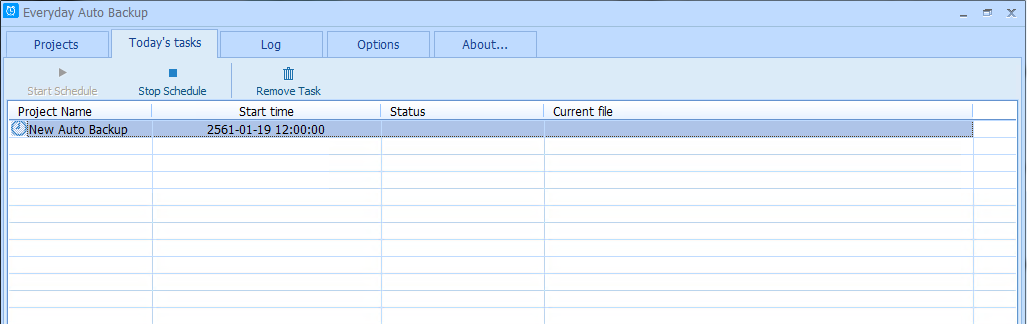
โปรแกรมจะทำงานอยู่ task bar มุมขวา
เพียงเท่านนี้ก็สำรองข้อมูลสำคัญบ่นเครื่อง Windows ได้ง่ายๆ